
Codex Usage Desktop 使用指南:看清 Token 去向与剩余额度
每天用 Codex,迟早会遇到这几个问题:5 小时额度还剩多少,什么时候重置,哪个项目最烧 Token。
Codex Usage Desktop 是我朋友 itvincent 做的开源桌面应用,专门回答这些问题。它直接读取电脑上已有的 Codex 会话日志,整理成一个本地看板。不需要 API Key,不需要注册账号,也不上传日志。
本文根据项目 README 整理,方便先看明白它能做什么、怎么装、怎么用。细节以官方仓库为准。
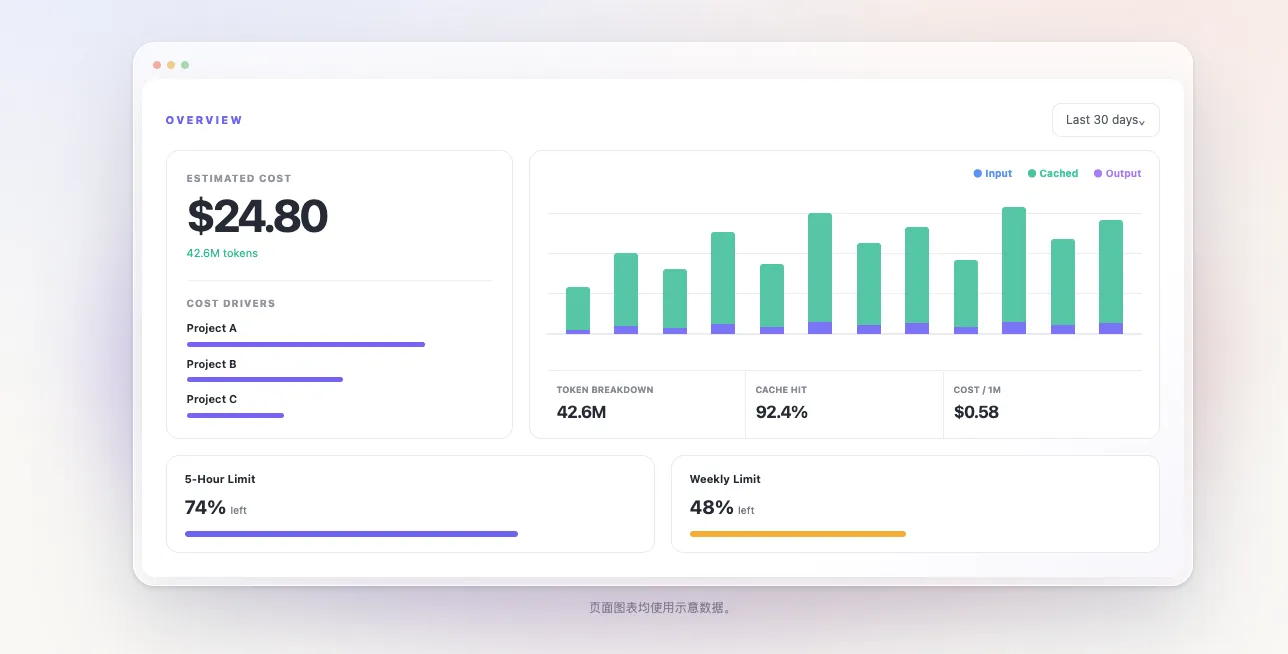 图为官网示意数据。
它能解决什么问题
- 5 小时额度、周额度还剩多少,什么时候重置
- 哪个项目、模型、会话消耗了最多 Token
- 今天的用量和昨天比怎么样
- 一段很长的会话里,Codex 到底做了什么
主要功能
用量总览
不用翻 JSONL 日志,就能看到:
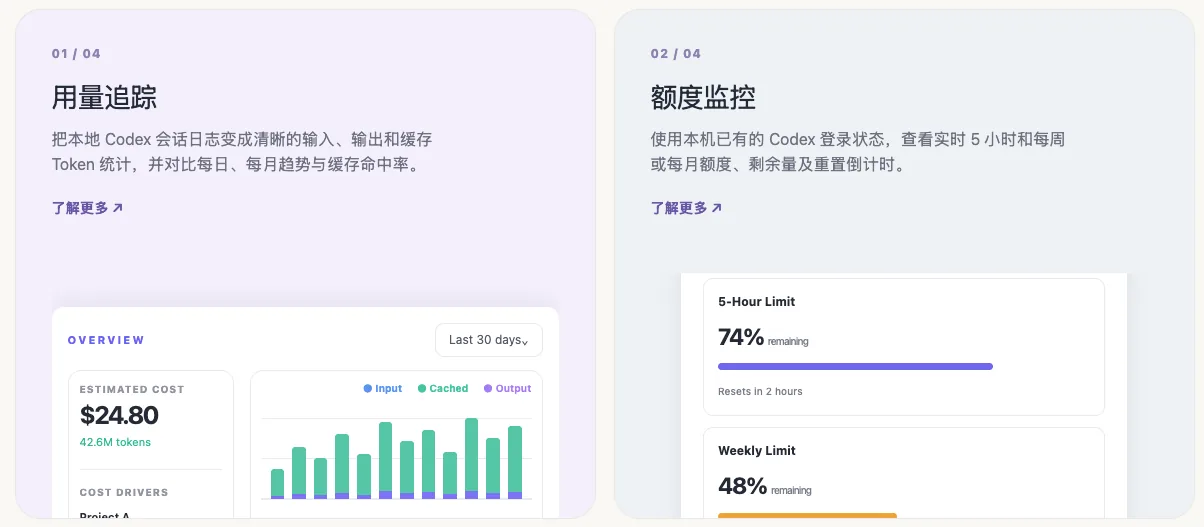
- Token 总量与预估成本
- 输入、输出、缓存 Token 用量和缓存命中率
- 每日、每月趋势和日均用量
- 自定义日期范围
实时额度
在触及上限前掌握剩余额度:
- 实时 5 小时额度、周度或月度额度
- 剩余额度、重置时间和倒计时
- 可用重置次数
额度信息还能显示在 macOS 菜单栏或 Windows 系统托盘,不用一直开着看板。实时额度使用本机已有的 Codex 登录状态,所以要先在 CLI 登录。
拆解 Token 消耗
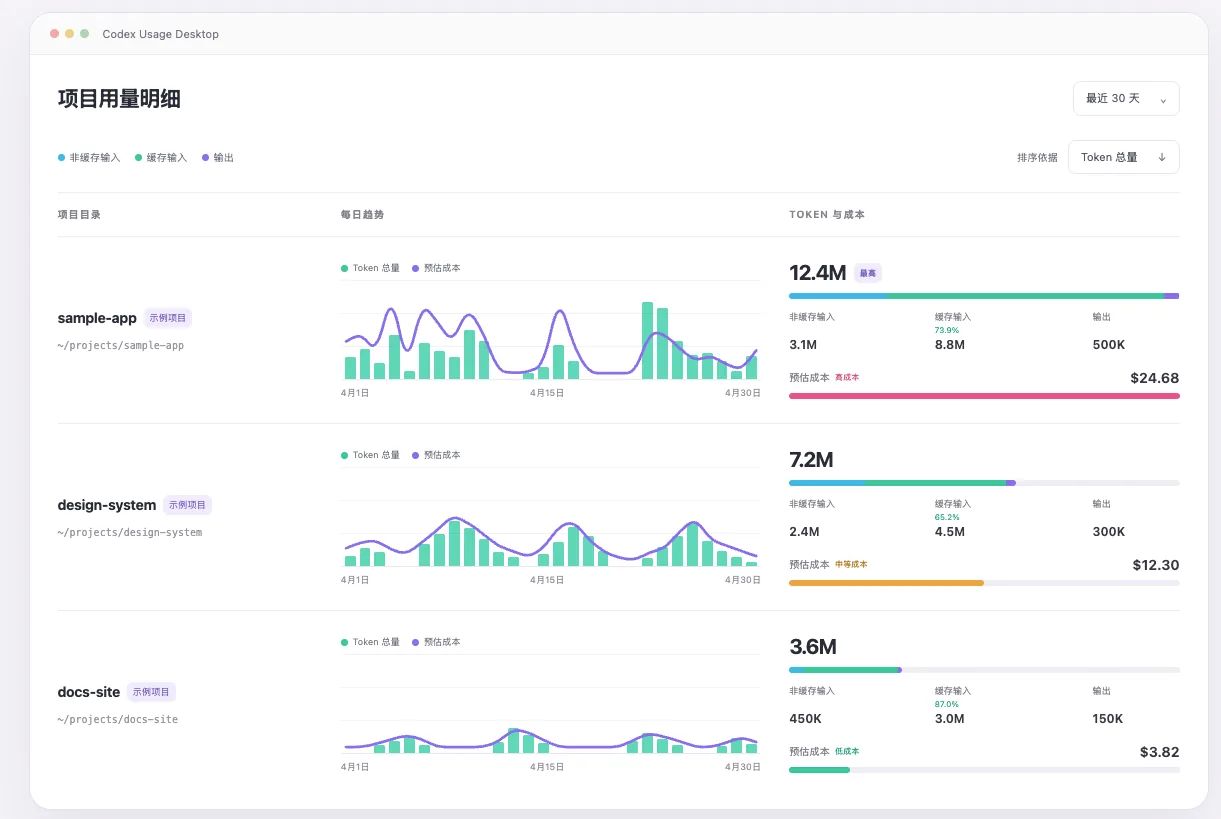
可以按项目、模型、日期、月份、会话来拆分用量。
- 项目视图:并排对比各项目的每日趋势,查看非缓存输入、缓存输入、输出和预估成本,点进去还能搜索按日期分组的会话。
- 模型视图:估算每个模型对 5 小时额度和周额度的消耗,包括每百万 Token 的消耗。这个估算来自只用了单一模型的会话快照,同时进行的会话可能影响归属结果。
会话详情
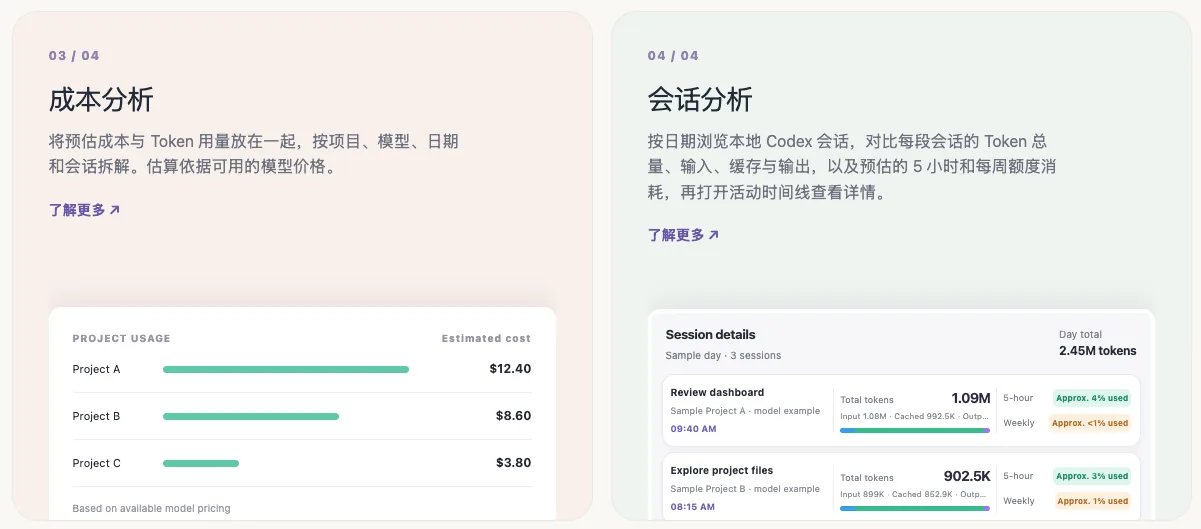
按标题、项目、模型搜索会话,打开后能看到:
- Token 用量、预估成本和额度消耗
- 命令与工具活动、网页搜索
- 补丁与代码差异
- 长时间运行的命令、子代理层级
- 会话回放时间线
既能看到 Codex 做了什么,也能看到这些工作花了多少用量。
额度重置记录
可以查看最近一次官方 Token 重置公告、近期重置事件,以及从会话日志里观测到的每日剩余额度变化。
其他
- 原生 macOS 与 Windows 应用,开机启动,自动检查更新
- 界面支持简体中文、繁体中文、English 和日本語,有浅色和深色主题
- 可把当前时间范围的数据导出为 Excel 或 Markdown
安装
下载入口:GitHub Releases,也可以从官网进入。
Windows 10/11 x64
下载 Windows 安装程序,按提示安装即可,采用当前用户安装模式。
安装器目前没有 Authenticode 签名,SmartScreen 可能提示"无法识别的应用"。继续前请确认文件来自官方仓库的 GitHub Release。
应用优先读取 %USERPROFILE%\.codex 里的原生 Windows 会话。如果里面没有会话,会自动检查默认 WSL 发行版。两边的会话不会合并,避免重复统计。
macOS
按芯片选择 DMG:
| Mac | 版本 |
|---|---|
| Apple 芯片(M1 及更新) | ARM64 DMG |
| Intel | x64 DMG |
打开 DMG,把应用拖进"应用程序"。如果首次启动被系统拦截,到 系统设置 → 隐私与安全性 里允许打开。
Homebrew
brew tap itvincent-git/codex-usage-desktop https://github.com/itvincent-git/codex-usage-desktop
brew install --cask itvincent-git/codex-usage-desktop/codex-usage-desktop
以后升级:
brew update
brew upgrade --cask itvincent-git/codex-usage-desktop/codex-usage-desktop
终端一键安装(macOS)
脚本会自动识别芯片类型,下载对应 DMG 并复制到 /Applications:
curl -fsSL https://raw.githubusercontent.com/itvincent-git/codex-usage-desktop/main/scripts/install.sh | sh这类脚本建议先打开链接看一遍内容再运行。
三步上手
- 正常使用 Codex CLI,确保
~/.codex(Windows 是%USERPROFILE%\.codex)下已有会话日志。 - 打开应用,它会扫描本地日志并建立 SQLite 索引。
- 选好时间范围,再去模型、项目、按日、按月、会话页面查看。
想看实时账户额度,需要本机 Codex CLI 已登录。没登录的话先运行:
codex auth login然后在看板里刷新。
隐私:数据去了哪里
Codex 会话里可能有敏感提示词、代码和项目信息,所以这一点值得单独说:
~/.codex下的源文件只在本地读取,不会上传、分享或修改。- 不需要输入 OpenAI 或 LiteLLM 的 API Key。
- 汇总后的统计存在本机的 SQLite 缓存里。
- 实时额度会用本机的登录状态直接向 ChatGPT 查询,请求里不带会话日志。
- 联网还用于加载字体、模型定价、额度预测和检查更新,这些请求不含会话日志和用量数据。
使用边界
- 目前支持 Apple 芯片与 Intel Mac、Windows 10/11 x64,没有 Linux 安装包。
- 成本是根据本地日志和可用模型定价算出的估算值,未知模型的预估成本为零。
- 会话明细取决于本地日志实际记录了什么。
高级选项
用环境变量调整行为:
| 变量 | 作用 |
|---|---|
CODEX_HOME | 指定 Codex home 目录,非空时优先级最高,并关闭 Windows/WSL 自动发现 |
CODEX_CLI_PATH | 指定 Codex CLI 可执行文件或包装器路径 |
CODEX_USAGE_TIMEZONE | 按日统计使用的时区,默认系统时区,失败时回退 UTC |
相关链接
- 官网:codex-usage.itvincent.net
- 开源仓库:itvincent-git/codex-usage-desktop
- 更多朋友的项目:友链